
Современные художники
Помощь/добавить
 |
 |
 |
 |
Регистрация/Вход

Авторов онлайн
НикакойGogle Translate

Гостей онлайн
Сейчас 998 гостей онлайн

Как отключить блок питания: безопасное руководство 2025 |
 Автор:
 Павел Ин
| Тенденции - Интерьер |
| 01.09.2025 13:19 |
Полное руководство по безопасному отключению и демонтажу блока питания
Отключение блока питания (БП) — одна из базовых процедур при обслуживании, ремонте или модернизации персонального компьютера и другой электроники. Необходимость в этом может возникнуть по разным причинам: от замены вышедшего из строя компонента на более мощный до полной разборки системы для чистки от пыли. И хотя процесс может показаться сложным, особенно для новичков, наше руководство поможет выполнить его правильно и безопасно, а для подбора новых компонентов всегда можно обратиться к специализированным каталогам, таким как https://radaelectron.ru. В этой статье мы подробно разберем каждый этап, уделив особое внимание мерам предосторожности, ведь работа с блоком питания требует повышенной осторожности. Этот компонент не так прост, как кажется. Даже после отключения от сети его внутренние элементы, в частности высоковольтные конденсаторы, могут сохранять опасный для жизни электрический заряд. Поэтому пренебрегать правилами техники безопасности категорически нельзя.
Почему безопасность превыше всего: подготовка к отключению БППрежде чем вы возьмете в руки отвертку и начнете отсоединять разъемы, необходимо выполнить несколько обязательных подготовительных шагов. Они сведут к минимуму риск поражения электрическим током и случайного повреждения других дорогостоящих комплектующих вашего компьютера, таких как материнская плата или видеокарта. Основные этапы подготовки
Помните: спешка — главный враг при работе с электроникой. Лучше потратить лишние пять минут на двойную проверку, чем часы и средства на ремонт поврежденных компонентов. Перед началом работ убедитесь, что все кабели отключены от сети, а у вас есть достаточно места для маневра. Инструменты, которые вам понадобятсяДля демонтажа блока питания не требуется сложного оборудования. В большинстве случаев вам будет достаточно базового набора:
Когда рабочее место готово, инструменты под рукой, а система полностью обесточена и защищена от статики, можно переходить непосредственно к процессу отсоединения кабелей блока питания от внутренних компонентов компьютера. Этот этап требует внимательности и аккуратности. Пошаговый процесс: отсоединяем кабели блока питания от компонентовПосле того как подготовительные этапы завершены, наступает самая ответственная часть — непосредственное отсоединение всех кабелей, идущих от блока питания к различным компонентам внутри системного блока. Здесь важна не сила, а аккуратность и понимание того, как устроены разъемы. Рекомендуем перед началом сфотографировать текущее подключение кабелей — это может сильно помочь при сборке, особенно если вы делаете это впервые. Главный разъем: 24-pin ATX для материнской платыЭто самый большой и заметный коннектор, который подает основное питание на материнскую плату. Обычно он расположен у правого края платы. Вы узнаете его по широкой колодке с 20 или 24 контактами (в современных системах почти всегда 24, часто в формате 20+4 pin).
Никогда не тяните за провода! Всегда держитесь за сам пластиковый коннектор, чтобы избежать обрыва контактов и повреждения кабеля или разъема на плате. Питание процессора: 4+4-pin или 8-pin EPS/ATX12vЭтот кабель обеспечивает питание центрального процессора. Он находится в верхней части материнской платы, рядом с процессорным сокетом. В зависимости от модели платы и БП, это может быть один 8-контактный разъем или два 4-контактных, соединенных вместе. Принцип отсоединения тот же, что и у 24-pin коннектора:
Из-за его расположения в тесном пространстве между радиаторами и кулером, доступ к нему может быть затруднен. Проявите терпение и используйте пальцы, а не инструменты, чтобы нажать на защелку.
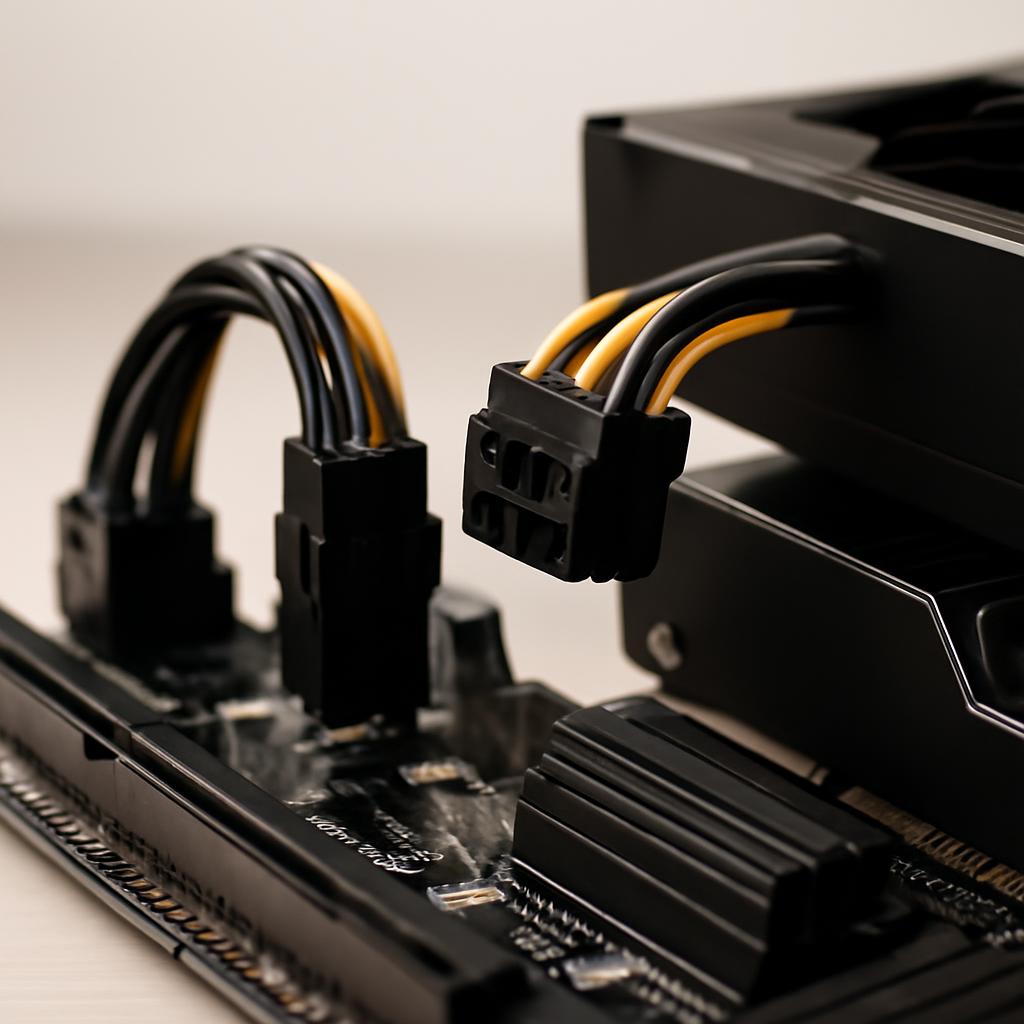
Каждый кабель имеет специальный зажим-фиксатор, который необходимо отжать перед извлечением. Энергия для графики: 6-pin и 8-pin PCIe коннекторыЕсли в вашем компьютере установлена дискретная видеокарта (особенно игровая), она требует дополнительного питания. Для этого используются 6-контактные или 8-контактные (часто в виде 6+2 pin) кабели PCIe. Они подключаются к разъемам на торце или верхней части видеокарты. Мощные видеоадаптеры могут иметь два или даже три таких разъема. Процедура их отсоединения аналогична: нажмите на фиксатор и аккуратно вытащите коннектор. Если кабель-менеджмент в вашем корпусе выполнен с использованием пластиковых стяжек, аккуратно перекусите их кусачками, стараясь не повредить изоляцию проводов. Питание накопителей и периферии: SATA и molexПоследними отключаются кабели питания от жестких дисков (HDD), твердотельных накопителей (SSD), оптических приводов и, в некоторых случаях, корпусных вентиляторов.
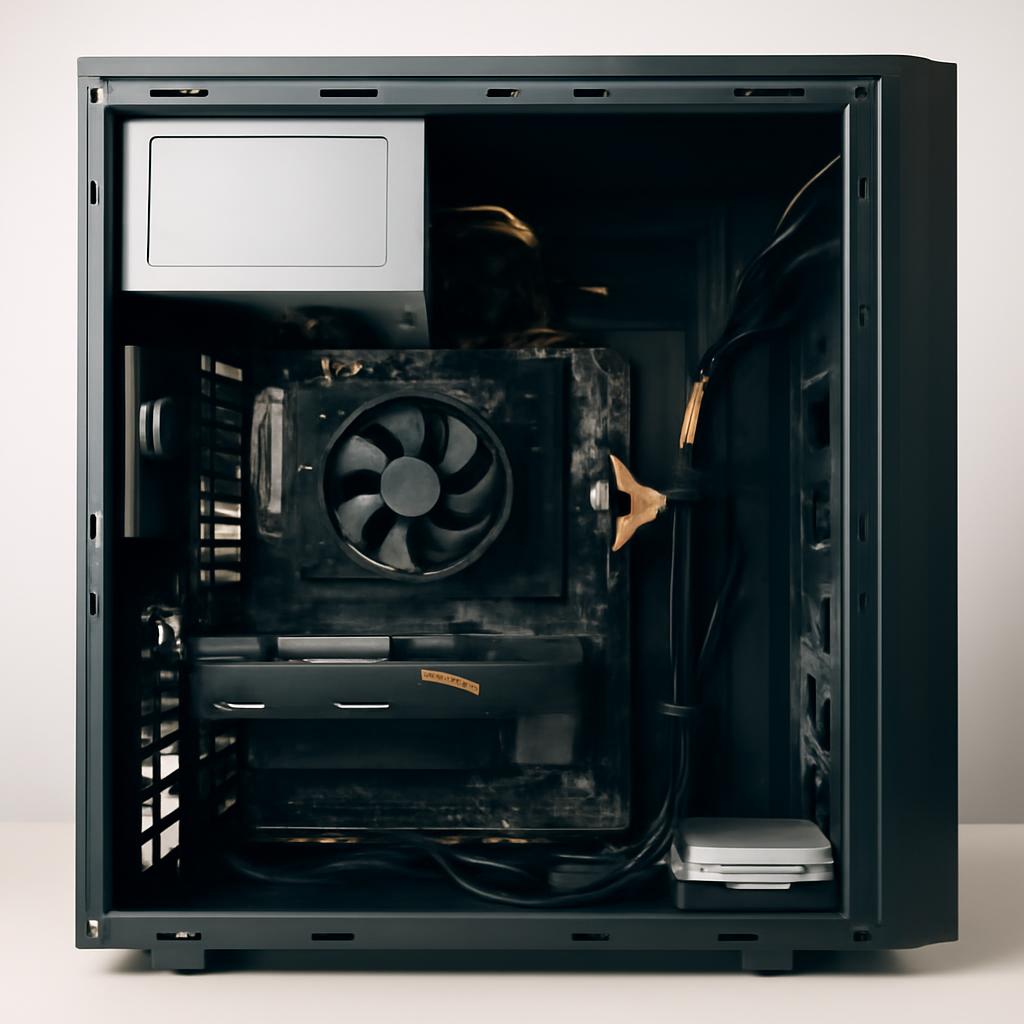
После того как все кабели, идущие от блока питания, отсоединены от компонентов, аккуратно соберите их в один пучок. Это освободит пространство и позволит без проблем перейти к последнему этапу — физическому демонтажу самого корпуса блока питания из системного блока. Демонтаж корпуса блока питания: финальный этапИтак, все внутренние кабели питания успешно отсоединены. Теперь сам блок питания удерживается в корпусе лишь несколькими винтами. Процесс его извлечения, как правило, не вызывает сложностей, но и здесь есть пара нюансов, которые помогут избежать неприятных сюрпризов, таких как царапины на корпусе или повреждение других комплектующих. Извлечение блока питания из корпуса
Поздравляем! Блок питания полностью демонтирован. Теперь вы можете произвести его чистку от пыли, заменить на новый или просто освободить место для дальнейшего обслуживания компьютера. Чаще всего демонтаж производят с целью замены. Причины для этого могут быть самыми разными, от банальной поломки до планового апгрейда. Выбор нового блока питания — это инвестиция в стабильность и долговечность всей вашей системы. Экономия на этом компоненте может привести к выходу из строя более дорогих деталей. Чтобы вам было проще сориентироваться, мы подготовили сравнительную таблицу с основными причинами замены БП и ключевыми критериями выбора нового устройства. Причина замены Основные симптомы На что обратить внимание при выборе нового Полный выход из строя Компьютер не включается, нет индикации, запах гари, хлопок при включении. Мощность не ниже старой, соответствие форм-фактору (ATX, SFX), наличие всех необходимых разъемов, надежный производитель. Недостаточная мощность (апгрейд) Система перезагружается или выключается под нагрузкой (в играх, рендеринге) после установки новой видеокарты или процессора. Рассчитать требуемую мощность с запасом 20-30%. Обратить внимание на мощность по линии +12V. Проверить наличие нужного количества PCIe коннекторов. Высокий уровень шума Громкий гул, треск или свист от вентилятора БП, особенно под нагрузкой. Выбирать модели с вентиляторами 120/140 мм, гидродинамическими подшипниками, полупассивным режимом работы (вентилятор не крутится при низкой нагрузке). Улучшение кабель-менеджмента Большое количество неиспользуемых проводов мешает циркуляции воздуха и портит внешний вид сборки. Приобрести модульный или полумодульный блок питания, который позволяет отсоединять ненужные кабели. После того как старый блок питания извлечен, а новый выбран, можно приступать к обратной процедуре — установке и подключению. Этот процесс зеркален тому, что мы только что проделали, но также имеет свои особенности, о которых стоит поговорить отдельно. Монтаж и подключение нового БП: пошаговая инструкцияУстановка нового блока питания — это, по сути, зеркальное отражение процесса демонтажа. Однако на этом этапе особое внимание стоит уделить аккуратности подключения и организации проводов (кабель-менеджменту), ведь от этого зависит не только эстетический вид сборки, но и эффективность охлаждения всей системы. Установка корпуса БППервым делом необходимо физически закрепить новый блок питания в корпусе. Вставьте его в предназначенное для него место (обычно в нижней или верхней задней части корпуса). Обратите внимание на ориентацию вентилятора: в современных корпусах с нижним расположением БП и специальной вентиляционной решеткой на дне, вентилятор блока питания должен быть направлен вниз, чтобы он забирал холодный воздух из-под корпуса. Если же такой решетки нет, вентилятор направляется вверх, внутрь системного блока. Совместите крепежные отверстия на блоке питания с отверстиями на задней стенке корпуса и закрутите четыре винта, которые шли в комплекте с БП или корпусом. Подключение кабелейТеперь, когда блок надежно закреплен, можно приступать к подключению. Рекомендуется действовать в обратном порядке относительно разборки, подключая сначала самые труднодоступные разъемы.
Ключевой аспект успешного подключения — это тактильное и звуковое подтверждение. Каждый разъем должен входить в гнездо до щелчка защелки. Это гарантирует надежный контакт и предотвращает самопроизвольное отключение от вибрации. Если у вас модульный блок питания, подключайте к нему только те кабели, которые вам действительно нужны. Это значительно упростит организацию проводов внутри корпуса, улучшит циркуляцию воздуха и придаст вашей сборке опрятный вид.
Часто задаваемые вопросы (FAQ)Можно ли использовать кабели от старого блока питания с новым?Категорически нет! Даже если разъемы выглядят одинаково, распиновка (расположение контактов с разным напряжением) у разных производителей и даже у разных моделей одного производителя может отличаться. Использование "неродных" кабелей может привести к короткому замыканию и мгновенному выходу из строя компонентов компьютера. Всегда используйте только те кабели, которые поставляются в комплекте с новым блоком питания. Что делать, если после замены БП компьютер не включается?В первую очередь, проверьте самые очевидные вещи: включен ли тумблер на самом блоке питания в положение "I" (On)? Плотно ли вставлен силовой кабель в БП и в розетку? Затем убедитесь, что все внутренние разъемы (24-pin, 8-pin CPU) подключены до щелчка. Если ничего не помогает, возможно, проблема в другом компоненте или, в редких случаях, в неисправности нового БП. Насколько важен сертификат 80 PLUS при выборе блока питания?Сертификат 80 PLUS (Bronze, Silver, Gold, Platinum, Titanium) указывает на энергоэффективность блока питания, то есть на то, какая часть энергии из розетки преобразуется в полезную для компьютера, а какая теряется в виде тепла. Чем выше стандарт, тем выше КПД, меньше нагрев и, как правило, качественнее компонентная база. Это важный, но не единственный критерий. Выбор блока с сертификатом не ниже 80 PLUS Bronze является хорошей практикой для любой современной сборки. Безопасно ли самостоятельно вскрывать корпус блока питания для чистки или ремонта?Нет, для обычного пользователя это крайне опасно. Как уже упоминалось, высоковольтные конденсаторы внутри БП могут сохранять смертельно опасный заряд даже после длительного отключения от сети. Вскрытие корпуса не только лишает вас гарантии, но и подвергает риску ваше здоровье и жизнь. Чистку БП следует проводить сжатым воздухом через вентиляционные решетки, не разбирая его. Мой новый блок питания мощнее старого. это не повредит компьютеру?Нет, это абсолютно безопасно и даже полезно. Компьютер потребляет ровно столько мощности, сколько ему необходимо в данный момент. Более мощный блок питания просто будет работать с запасом, меньше нагреваться и шуметь, а его компоненты будут меньше изнашиваться. Запас мощности также пригодится для будущих апгрейдов системы. ЗаключениеВ этой статье мы подробно разобрали весь процесс отключения и замены блока питания — от подготовительных мер безопасности до физического демонтажа и установки нового устройства. Мы убедились, что при соблюдении аккуратности и последовательности действий эта задача по силам даже начинающему пользователю, стремящемуся самостоятельно обслуживать свою технику. Помните о главном: всегда полностью обесточивайте систему перед началом работ, используйте антистатический браслет или касайтесь корпуса для снятия статики, и никогда не прилагайте чрезмерную силу к разъемам. Каждый шаг, от отсоединения 24-контактного кабеля до откручивания последнего винта, требует внимания и терпения. Не забывайте, что использование кабелей от старого БП с новым недопустимо. |

Дизайн интерьера
Современные художники: жанры, стили, направления
 Литературное творчество
 Тэги
Контакты администратора
Картины современных художников
